

Télécharger In Vitro – Thème verre gratuit pour Windows 7, sécurisé et facile à personnaliser
Vue d’ensemble
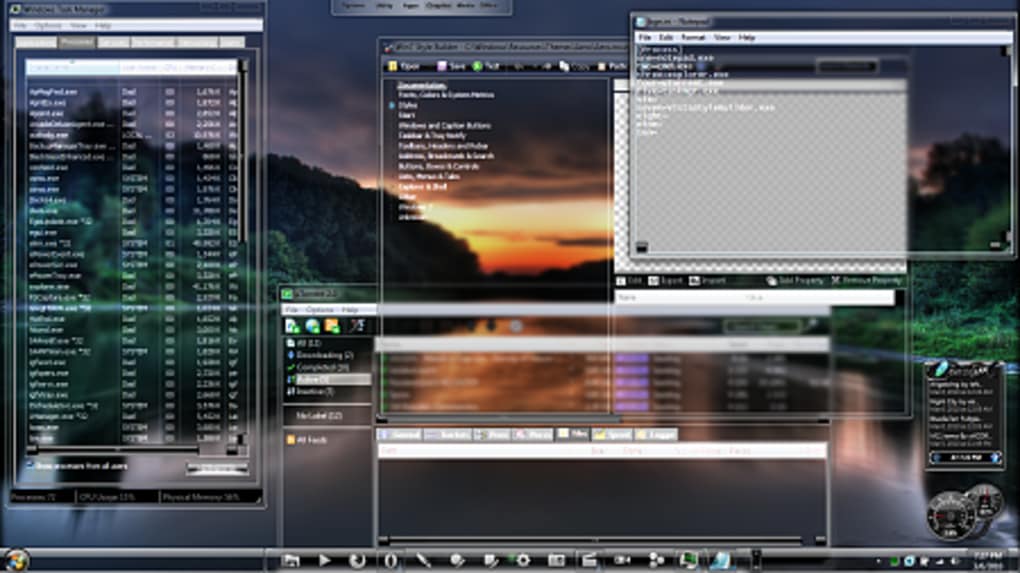
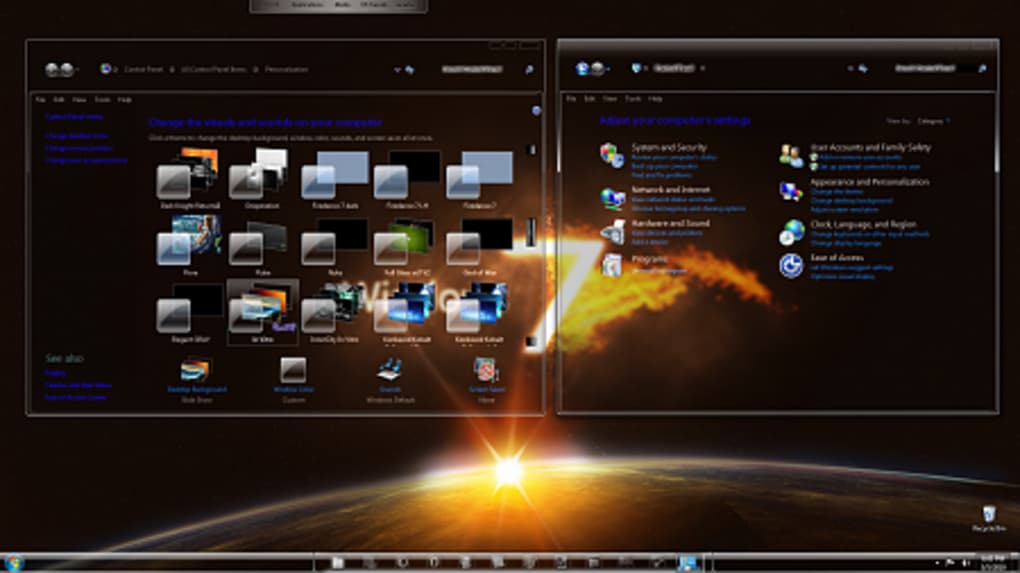
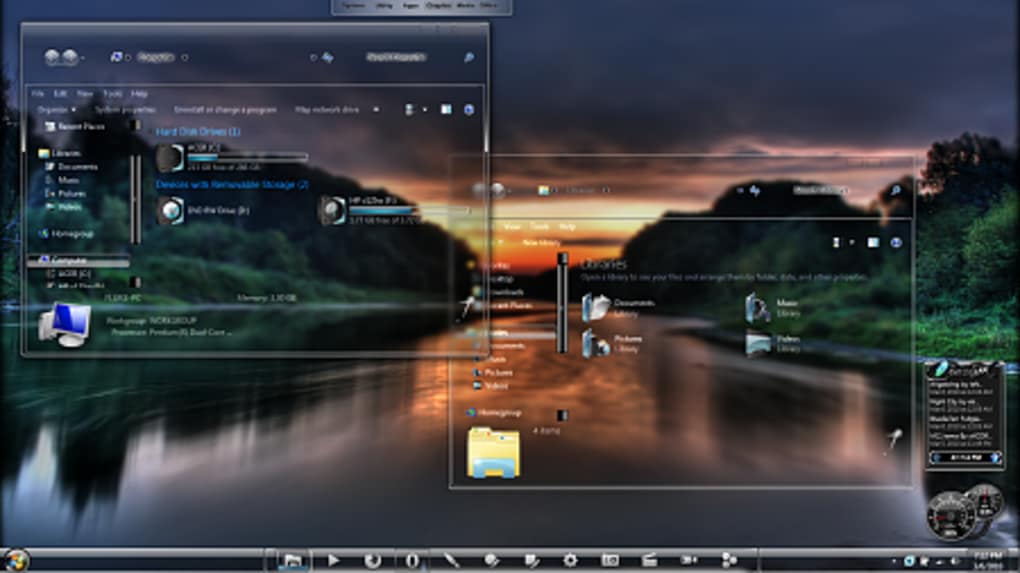
In Vitro est un thème verre élégant, entièrement transparent, conçu exclusivement pour Windows 7 et les versions antérieures de Windows. En tant qu’outil gratuit de personnalisation du bureau, il transforme l’interface Windows standard en une esthétique moderne et transparente sans sacrifier les performances. L’empreinte légère du thème en fait une option attrayante pour les utilisateurs qui souhaitent un nouveau look sans installer de suites logicielles volumineuses.
Depuis son ajout aux catalogues de téléchargement populaires en 2011, In Vitro a cumulé plus de 109 000 téléchargements, avec un pic récent de 43 installations en une semaine — preuve que la communauté apprécie toujours son raffinement visuel. Le programme est particulièrement populaire dans des régions comme l’Inde, le Kenya et l’Indonésie, où les utilisateurs apprécient à la fois son modèle gratuit et sa capacité à revitaliser du matériel plus ancien. La dernière version a été mise à jour le 24 mai 2011, et bien que le thème lui‑même soit statique, il reste entièrement compatible avec Windows 7, Windows Vista et Windows XP.
In Vitro est distribué en anglais et peut être téléchargé en toute sécurité depuis des répertoires de logiciels réputés. Son processus d’installation est simple, ne nécessitant que quelques clics, et il n’interfère pas avec les fichiers système essentiels, ce qui en fait un choix sûr tant pour les novices que pour les utilisateurs expérimentés.
Fonctionnalités clés d’In Vitro
- Interface verre complète : barre des tâches, menu Démarrer et bordures de fenêtres transparents pour un look moderne.
- Empreinte légère : consomme peu d’espace disque et de mémoire, idéal pour les PC anciens.
- Installation en un clic : assistant d’installation simple qui guide les utilisateurs.
- Large compatibilité : fonctionne sous Windows 7, Vista et XP sans correctifs supplémentaires.
- Gratuit et ouvert : aucune redevance cachée, inscription ou période d’essai.
- Prise en charge linguistique : interface en anglais avec des instructions faciles à lire.
- Téléchargement sécurisé : hébergé sur des sites réputés avec vérification de somme de contrôle.
- Impact système faible : aucun service en arrière‑plan ; le thème s’applique directement au bureau.
Pourquoi ces fonctionnalités sont importantes
La combinaison d’une interface verre complète et d’une empreinte ressource minime distingue In Vitro de nombreux thèmes modernes qui nécessitent souvent des moteurs d’effets visuels supplémentaires ou des ajustements tiers. Les utilisateurs disposant de matériel hérité bénéficient du design efficace du thème, qui évite les pénalités de performance liées aux animations lourdes ou aux textures haute résolution. L’installeur en un clic élimine les conjectures typiques des applications de thème manuelles, réduisant le risque d’erreurs de registre ou de fichiers système corrompus.
De plus, la large compatibilité du thème garantit que même les utilisateurs n’ayant pas dépassé Windows XP peuvent profiter d’une expérience visuelle rafraîchie. En restant gratuit et ouvert, In Vitro s’aligne sur les valeurs de la communauté mondiale de personnalisation, encourageant le partage et les retours sans pression commerciale. La sécurité est un autre pilier ; le paquet de téléchargement est signé et inclut des sommes de contrôle MD5/SHA‑1, offrant aux utilisateurs la confiance que le fichier n’a pas été altéré.
Toutes ces fonctionnalités réunies créent un ensemble convaincant pour quiconque souhaite moderniser son bureau Windows sans compromettre la stabilité ou la rapidité.
Guide d’installation & Compatibilité système
Installation étape par étape
L’installation d’In Vitro est volontairement simple. Suivez ces étapes pour appliquer le thème verre en toute sécurité :
- Téléchargez le programme d’installation : cliquez sur le bouton « Download In Vitro » sur un portail logiciel de confiance. Vérifiez la somme de contrôle du fichier (MD5/SHA‑1) par rapport aux valeurs fournies sur la page de téléchargement.
- Extrayez l’archive : le téléchargement se présente sous forme d’un fichier ZIP compressé. Faites un clic droit et sélectionnez « Extract All » vers le dossier de votre choix, par exemple
C:\InVitro. - Lancez l’installation : dans le dossier extrait, localisez
InVitroSetup.exe. Faites un clic droit et choisissez « Run as administrator » pour permettre au thème de modifier les fichiers système. - Suivez l’assistant : le programme vous demandera de confirmer quelques options, comme la création d’une sauvegarde du thème actuel. Acceptez les valeurs par défaut sauf si vous avez une raison précise de les modifier.
- Appliquez le thème : une fois l’installation terminée, un raccourci apparaîtra sur votre bureau. Double‑cliquez‑le pour activer le thème verre. Vous devrez peut‑être vous déconnecter puis vous reconnecter pour que les changements prennent pleinement effet.
- Ajustez les paramètres : ouvrez le panneau de configuration « Personalisation » pour régler les niveaux de transparence, les accents de couleur et le comportement de la barre des tâches selon vos préférences.
Exigences système & Support des systèmes d’exploitation
In Vitro prend officiellement en charge Windows 7, Windows Vista et Windows XP (Service Pack 3 ou ultérieur). Le thème nécessite les spécifications minimales suivantes :
- CPU : 1 GHz ou plus (tout processeur Intel ou AMD moderne).
- RAM : 512 Mo (minimum 256 Mo, bien que 1 Go soit recommandé pour une performance fluide).
- Espace disque : moins de 5 Mo d’espace libre pour les fichiers du thème.
- Graphiques : carte vidéo compatible DirectX 9 avec au moins 64 Mo de VRAM.
- Microsoft .NET Framework 3.5 (pré‑installé sur Windows 7 et Vista ; peut être ajouté sur XP).
Le thème exploite les effets Aero natifs de Windows sur Windows 7 ; sous Vista et XP, il simule la transparence à l’aide d’appels GDI+ légers, assurant une expérience visuelle cohérente sur toutes les plateformes prises en charge. Les utilisateurs doivent s’assurer que la composition du bureau Windows est activée (en particulier sous Vista) pour voir l’effet verre complet. Si le thème apparaît atténué ou statique, vérifiez que l’option « Enable desktop composition » est cochée dans l’onglet Compatibilité des propriétés du raccourci.
Avantages et inconvénients – Verdict rapide
Avantages
- Entièrement gratuit, sans frais cachés.
- Empreinte d’installation ultra‑légère, idéale pour les PC anciens.
- Installation en un clic, conviviale pour les débutants.
- Esthétique verre transparente fonctionnant bien sur les fonds d’écran sombres et clairs.
- Téléchargement sécurisé avec vérification de somme de contrôle.
- Large prise en charge des OS couvrant Windows 7, Vista et XP.
Inconvénients
- Dernière mise à jour en 2011 ; aucun effet visuel plus récent que le design original.
- Options de personnalisation limitées comparées aux packs de thèmes premium.
- Peut entrer en conflit avec d’autres gestionnaires de styles visuels tiers si les deux sont actifs.
- Ne prend pas en charge Windows 8, 8.1 ou Windows 10 nativement.
Foire aux questions
In Vitro est‑il sûr à télécharger ?
Oui. L’installeur est hébergé sur des sites de téléchargement réputés et inclut des sommes de contrôle MD5/SHA‑1 afin que vous puissiez vérifier l’intégrité du fichier avant de l’exécuter.
Puis‑je utiliser In Vitro sur Windows 10 ?
In Vitro a été conçu pour Windows 7 et les versions antérieures. Bien qu’il puisse techniquement s’installer sous Windows 10, les effets verre ne sont pas garantis de s’afficher correctement, et le moteur de thématisation plus récent de Microsoft peut écraser le thème.
Ai‑je besoin d’une connexion Internet après l’installation ?
Non. Une fois le thème installé, il fonctionne entièrement hors ligne. Une connexion Internet n’est requise que pour télécharger le programme d’installation.
In Vitro affectera‑t‑il les performances de mon système ?
Comme le thème est léger et ne lance aucun service en arrière‑plan, son impact sur le CPU et la RAM est négligeable. La plupart des utilisateurs ne constatent aucune lenteur perceptible.
Comment revenir au thème Windows par défaut ?
Ouvrez le panneau de configuration « Personalisation », sélectionnez « Windows Classic » ou tout autre thème intégré, puis cliquez sur « Appliquer ». Le thème In Vitro peut également être désinstallé via « Programmes et fonctionnalités » dans le Panneau de configuration.
Résumé de l’évaluation : In Vitro offre un rendu verre soigné avec pratiquement aucun coût de performance. Son prix nul et son installateur simple en font un excellent choix pour les utilisateurs de systèmes Windows plus anciens qui souhaitent une métamorphose moderne sans la lourdeur des packs de thèmes.
La simplicité du thème est à la fois sa force et sa limitation. S’il excelle à fournir une interface propre et transparente, il manque les couches de personnalisation plus approfondies que l’on trouve dans les alternatives payantes. Néanmoins, pour la majorité des utilisateurs de Windows 7 et Vista cherchant une mise à jour visuelle rapide, In Vitro reste une option solide, sécurisée et fiable.
Conclusion & Appel à l’action
In Vitro se démarque dans le monde saturé de la personnalisation du bureau en proposant un thème verre gratuit, sécurisé et ultra‑léger qui fonctionne parfaitement sous Windows 7, Vista et XP. Son processus d’installation simple, son impact système minimal et son design visuel attrayant en font une solution de référence pour les utilisateurs souhaitant rafraîchir leur bureau sans plonger dans des outils de thématisation complexes. Bien que le thème n’ait pas reçu de mises à jour depuis 2011, sa fonctionnalité de base reste pertinente pour les systèmes hérités et pour quiconque apprécie une esthétique propre et transparente. Si vous cherchez à donner à votre bureau Windows un relooking moderne tout en maintenant une faible consommation de ressources, télécharger In Vitro est un choix judicieux.
Téléchargez In Vitro maintenant et profitez d’un thème verre gratuit et sécurisé qui revitalise votre expérience Windows en quelques clics seulement. N’oubliez pas de vérifier la somme de contrôle, de suivre le guide d’installation simple et d’explorer les options de personnalisation pour adapter le rendu à votre goût. Bonne personnalisation !







